
Saját fejlesztésű, dedikált PusztaPlay alkalmazásunk jelenleg is folyamatos fejlesztés alatt áll, hogy a legmagasabb szintű élményt biztosítsa. A legfrissebb, stabil verzió már letölthető és azonnal használható a legnépszerűbb platformokon:
- 💻 Windows PC rendszerekre
- 🤖 Android eszközökre (mobiltelefonok, okostévék és TV boxok)
- 📺 Amazon FireTV készülékekre
A telepítőfájlokért, a részletes verzióinformációkért és a frissítésekért látogass el a hivatalos letöltési oldalunkra: Letöltések
Válaszd ki a beállítani kívánt eszközt
OkosTV-k beállítása (Samsung, LG, HiSense)
1. lépés: töltsd le az alkalmazást!
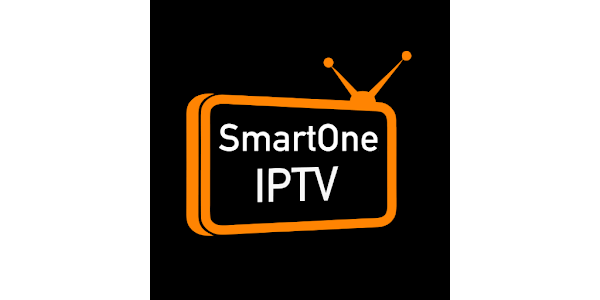
Nyisd meg készüléked alkalmazásboltját (SmartHUB, LG Content Store, vagy VIDAA Appstore), majd keress rá a következő alkalmazásra: SmartOne majd telepítsd fel.
Biztosan fel fog ajánlani többfélét is, a miénk az lesz, aminek ez az ikonja:
2. lépés: telepítsd az alkalmazást!
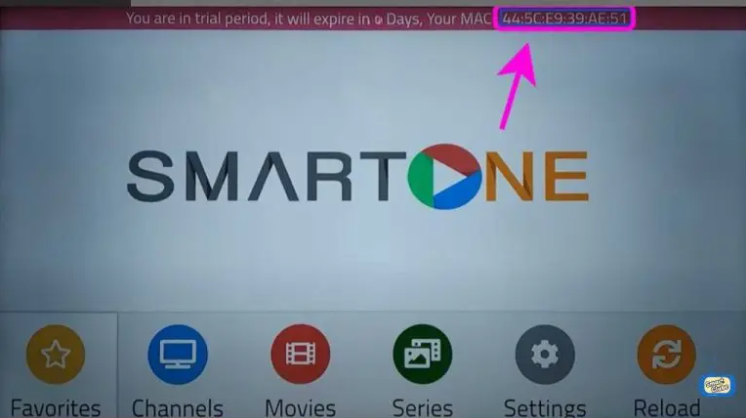
Telepítés után lépj is be az alkalmazásba, ahol a következő kép fog fogadni:
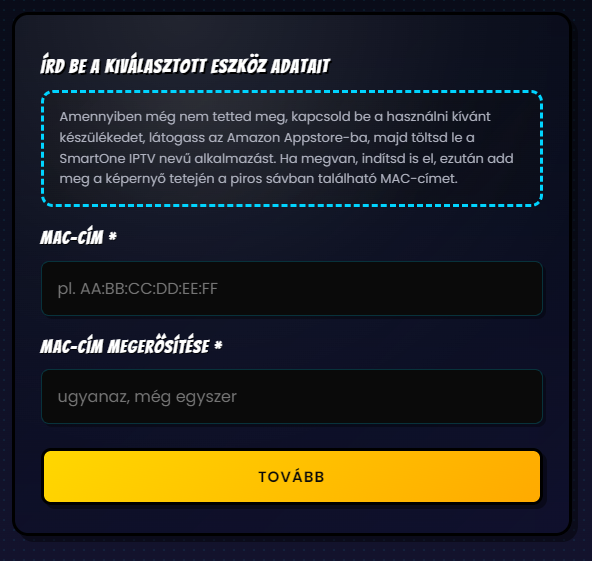
3. lépés: a kapcsolatfelvételi űrlapon írd be a mac adresst a megfelelő mezőbe
Androidos készülékek beállítása (Android TV, Stick, box)
SmartOne
1. lépés: töltsd le az alkalmazást!
Nyisd meg a Play Áruházat, majd keress rá a következő alkalmazásra: SmartOne majd telepítsd fel.
Biztosan fel fog ajánlani többfélét is, a miénk az lesz, aminek ez az ikonja:
2. lépés: telepítsd az alkalmazást!
Telepítés után lépj is be az alkalmazásba, ahol a következő kép fog fogadni:
3. lépés: a kapcsolatfelvételi űrlapon írd be a mac adresst a megfelelő mezőbe
PusztaPlayer
Hamarosan érkezik a részletes útmutató. Addig is nézd meg a Letöltések oldalt.
Androidos készülékek beállítása (Telefon, tablet)
SmartOne
Hamarosan érkezik a részletes útmutató. Addig is nézd meg a Letöltések oldalt.
PusztaPlayer
Hamarosan érkezik a részletes útmutató. Addig is nézd meg a Letöltések oldalt.
Windowsos készülékek (Asztali PC, Laptop)
SmartOne
1. lépés: töltsd le az alkalmazást!
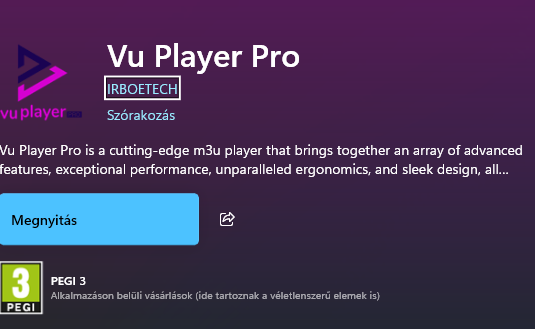
Nyisd meg a Microsoft Store-t majd keress rá a következő alkalmazásra: VU Player Pro, majd telepítsd fel.
Biztosan fel fog ajánlani többfélét is, a miénk az lesz, aminek ez az ikonja:
2. lépés: telepítsd az alkalmazást!
Telepítés után lépj is be az alkalmazásba, ahol a következő kép fog fogadni:
A QR kód alatt a jobb alsó sarokban lévő Mac Address-t illetve Device Key-t jegyezd fel!
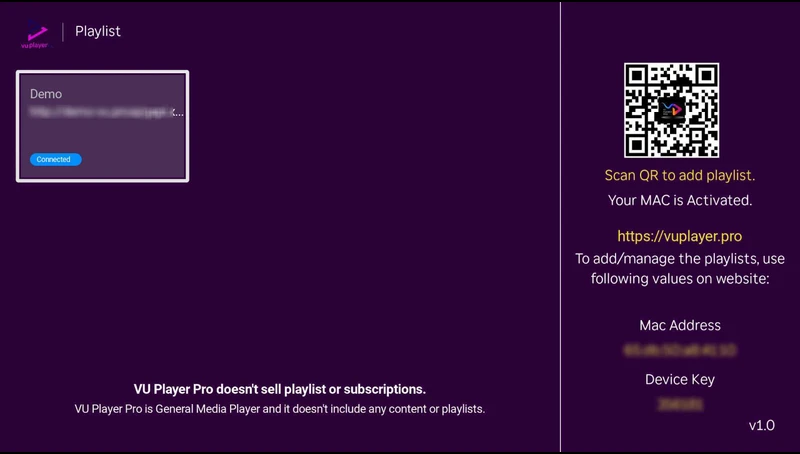
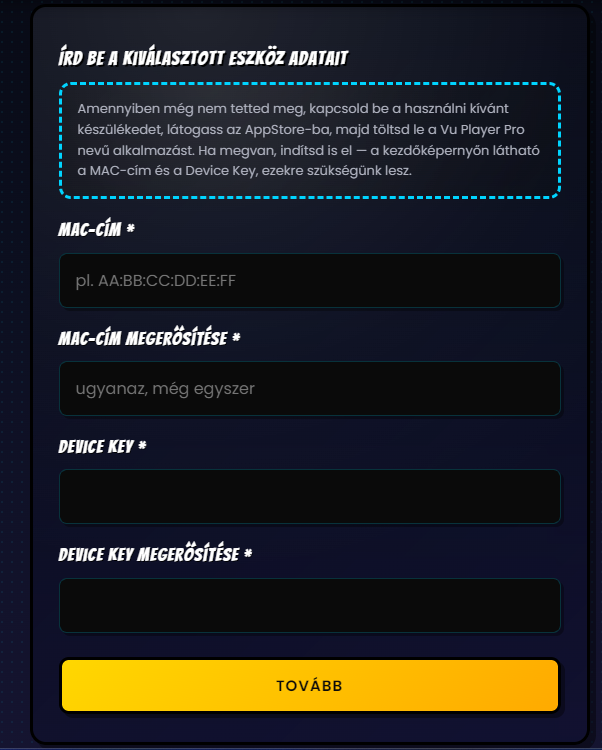
3. lépés: a kapcsolatfelvételi űrlapon írd be a mac adresst illetve a device key-t a megfelelő mezőbe, mindkettőt kétszer, megerősítve.
PusztaPlayer
Hamarosan érkezik a részletes útmutató. Addig is nézd meg a Letöltések oldalt.
Amazon Firetv (Stick, Box, FireOS TV-k)
SmartOne
1. lépés: töltsd le az alkalmazást!
Nyisd meg az Amazon AppStore-t, majd keress rá a következő alkalmazásra: SmartOne majd telepítsd fel.
Biztosan fel fog ajánlani többfélét is, a miénk az lesz, aminek ez az ikonja:
2. lépés: telepítsd az alkalmazást!
Telepítés után lépj is be az alkalmazásba, ahol a következő kép fog fogadni:
3. lépés: a kapcsolatfelvételi űrlapon írd be a mac adresst a megfelelő mezőbe
PusztaPlayer
Hamarosan érkezik a részletes útmutató. Addig is nézd meg a Letöltések oldalt.
iOS – Apple TV, iPhone, iPad
1. lépés: töltsd le az alkalmazást!
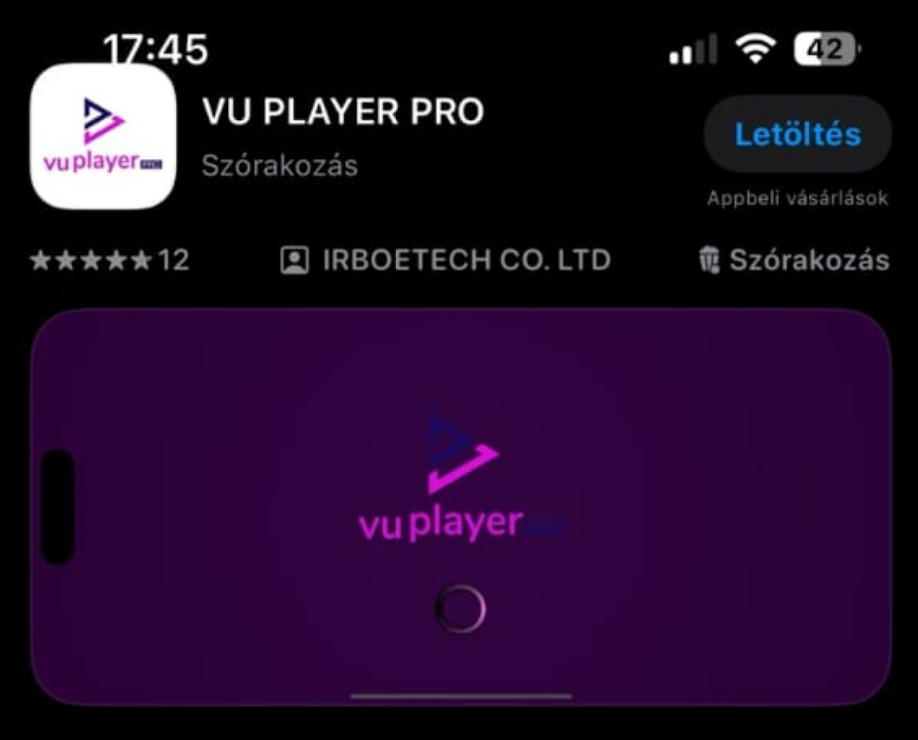
Nyisd meg az Appstore-t majd keress rá a következő alkalmazásra: VU Player Pro, majd telepítsd fel.
Biztosan fel fog ajánlani többfélét is, a miénk az lesz, aminek ez az ikonja:
2. lépés: telepítsd az alkalmazást!
Telepítés után lépj is be az alkalmazásba, ahol a következő kép fog fogadni:
A QR kód alatt a jobb alsó sarokban lévő Mac Address-t illetve Device Key-t jegyezd fel!
3. lépés: a kapcsolatfelvételi űrlapon írd be a mac adresst illetve a device key-t a megfelelő mezőbe, mindkettőt kétszer, megerősítve.