
Válaszd ki a beállítani kívánt eszközt



OkosTV-k beállítása (Samsung, LG, HiSense)
1. lépés: töltsd le az alkalmazást!
Nyisd meg készüléked alkalmazásboltját (SmartHUB, LG Content Store, vagy VIDAA Appstore), majd keress rá a következő alkalmazásra: SmartOne majd telepítsd fel.
Biztosan fel fog ajánlani többfélét is, a miénk az lesz, aminek ez az ikonja:
2. lépés: telepítsd az alkalmazást!
Telepítés után lépj is be az alkalmazásba, ahol a következő kép fog fogadni:
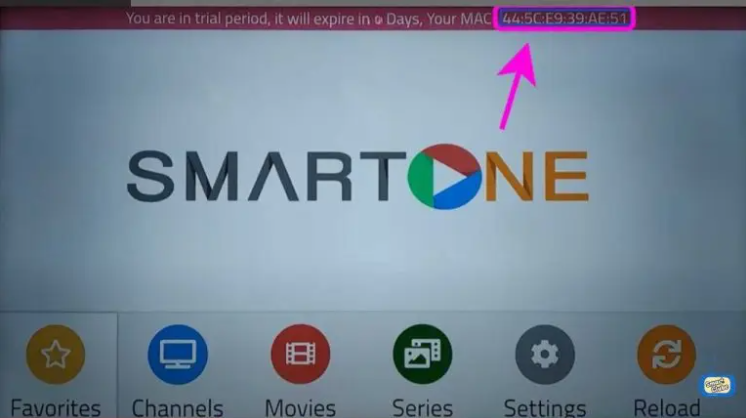
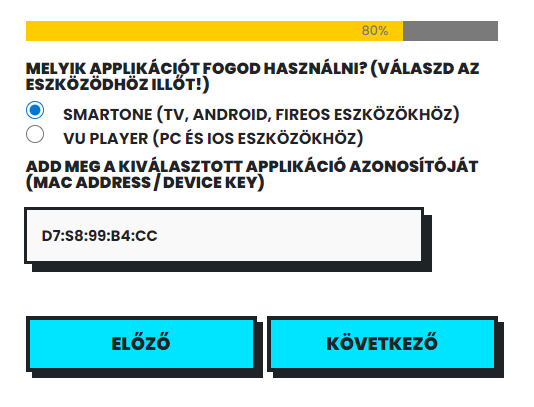
3. lépés: a kapcsolatfelvételi űrlapon írd be a mac adresst a megfelelő mezőbe
Androidos készülékek beállítása (Android tv, Stick, box)
1. lépés: töltsd le az alkalmazást!
Nyisd meg a Play Áruházat, majd keress rá a következő alkalmazásra: SmartOne majd telepítsd fel.
Biztosan fel fog ajánlani többfélét is, a miénk az lesz, aminek ez az ikonja:
2. lépés: telepítsd az alkalmazást!
Telepítés után lépj is be az alkalmazásba, ahol a következő kép fog fogadni:
3. lépés: a kapcsolatfelvételi űrlapon írd be a mac adresst a megfelelő mezőbe
Windowsos készülékek (Asztali PC, Laptop)
1. lépés: töltsd le az alkalmazást!
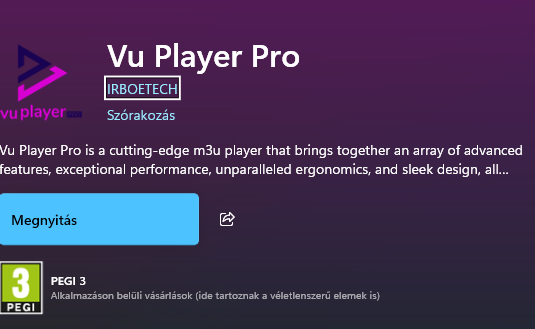
Nyisd meg a Microsoft Store-t majd keress rá a következő alkalmazásra: VU Player Pro, majd telepítsd fel.
Biztosan fel fog ajánlani többfélét is, a miénk az lesz, aminek ez az ikonja:
2. lépés: telepítsd az alkalmazást!
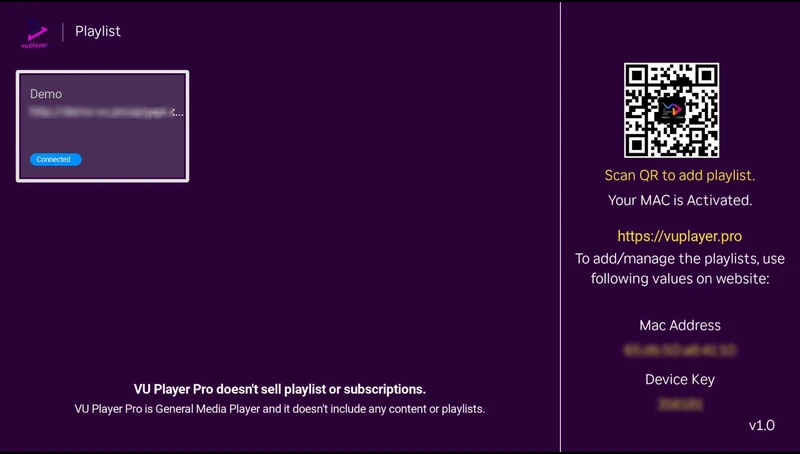
Telepítés után lépj is be az alkalmazásba, ahol a következő kép fog fogadni:
A QR kód alatt a jobb alsó sarokban lévő Mac Address-t illetve Device Key-t jegyezd fel!
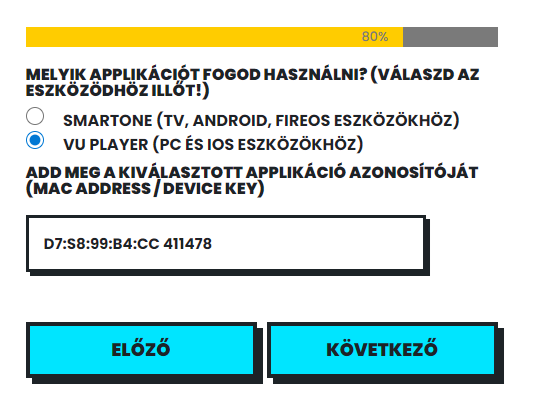
3. lépés: a kapcsolatfelvételi űrlapon írd be a mac adresst illetve a device key-t a megfelelő mezőbe, szóközzel elválasztva.
amazon firetv (stick, box, tv-k fire os-el)
1. lépés: töltsd le az alkalmazást!
Nyisd meg az Amazon AppStore-t, majd keress rá a következő alkalmazásra: SmartOne majd telepítsd fel.
Biztosan fel fog ajánlani többfélét is, a miénk az lesz, aminek ez az ikonja:
2. lépés: telepítsd az alkalmazást!
Telepítés után lépj is be az alkalmazásba, ahol a következő kép fog fogadni:
3. lépés: a kapcsolatfelvételi űrlapon írd be a mac adresst a megfelelő mezőbe
ios – apple tv, iphone, ipad
1. lépés: töltsd le az alkalmazást!
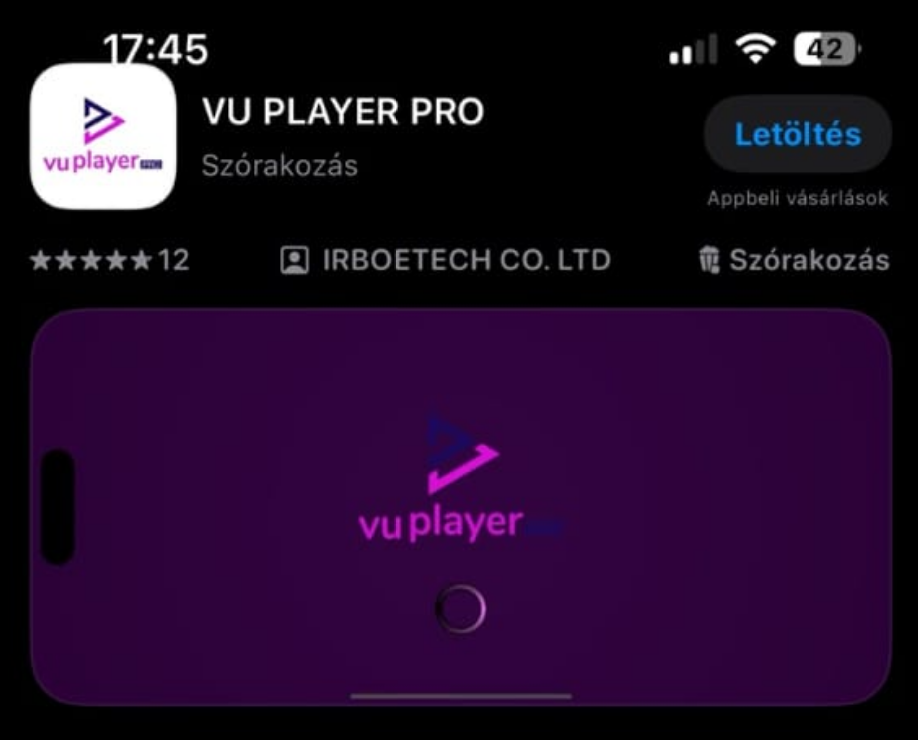
Nyisd meg az Appstore-t majd keress rá a következő alkalmazásra: VU Player Pro, majd telepítsd fel.
Biztosan fel fog ajánlani többfélét is, a miénk az lesz, aminek ez az ikonja:
2. lépés: telepítsd az alkalmazást!
Telepítés után lépj is be az alkalmazásba, ahol a következő kép fog fogadni:
A QR kód alatt a jobb alsó sarokban lévő Mac Address-t illetve Device Key-t jegyezd fel!
3. lépés: a kapcsolatfelvételi űrlapon írd be a mac adresst, illetve a device key-t, szóközzel elválasztva, a megfelelő mezőbe
⚡ Sebességteszt
Mielőtt nekiállnánk: zárd be a nagy letöltéseket és streameket, és kapcsolódj a lehető legjobb hálózatra. A mérés a LibreSpeed nyilvános, hozzád legközelebbi szerverein fut, így a valós internet-sebességedet mutatja. A szolgáltatáshoz legalább 25 Mbps letöltés ajánlott.